
A BLTouch érzékelő felszerelése a Creality K1 Max készülékre javítja az automatikus szintezést és pontosabb nyomtatási eredményeket biztosít, különösen nagyobb nyomatok esetén. A BLTouch egy automatikus szintező érzékelő, amely a nyomtatóágy pozícióját több ponton méri, és automatikusan állítja a nyomtatófej magasságát. A BLTouch utólagos felszerelése némi mechanikai módosítást, a főlaphoz való csatlakoztatást és a firmware módosítását igényli.
Itt található egy részletes lépésről lépésre útmutató a BLTouch-érzékelő utólagos felszereléséhez a Creality K1 Max készüléken.
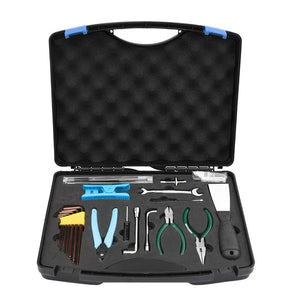
Szerszámok és anyagok
- BLTouch-érzékelő (pl. Antclabs-tól)
- Csavarhúzó készlet (lapos és keresztfejű csavarhúzók)
- Imbuszkulcs (általában 2 mm és 2,5 mm)
- Csavarok és anyák (többnyire a BLTouch csomagjában találhatók)
- 3D-nyomtatott tartó (a BLTouch nyomtatófejhez való rögzítéséhez)
- Kábeles kötegelők (a kábelek rögzítéséhez)
- BLTouch hosszabbító kábel (opcionális, ha a mellékelt kábelek nem elég hosszúak)
- Számítógép internetkapcsolattal a firmware testreszabásához
1. Előkészületek és biztonság
Mielőtt elkezdené a telepítést, győződjön meg róla, hogy a nyomtató ki van kapcsolva és nincs áram alatt, hogy elkerülje a baleseteket vagy az elektronika károsodását.
- Kapcsolja ki a nyomtatót, és húzza ki a hálózatból.
- Hagyja lehűlni a nyomtatót, ha azt nemrég használták.
2. 3D-nyomtatott tartó készítése a BLTouch számára
Mivel a BLTouch érzékelő nem szerelhető fel alapértelmezés szerint a Creality K1 Max-re, speciális tartóra van szükség, amely a BLTouch-ot a fúvóka mellé helyezi.
- Tartó nyomtatása: Olyan platformokon, mint a Thingiverse vagy a Cults3D, találhat megfelelő tartókat, amelyeket a Creality K1 Max számára terveztek. Keressen rá a „BLTouch mount for Creality K1 Max” kifejezésre, és nyomtassa ki a tartót PLA vagy PETG anyagból.
- Ellenőrizze a illeszkedést: Tesztelje a tartót a nyomtatófejen, hogy megbizonyosodjon arról, hogy illeszkedik és a BLTouch megfelelő magasságban van.
3. BLTouch érzékelő felszerelése
Miután a tartó ki lett nyomtatva, rögzítheti rajta a BLTouch érzékelőt.
- BLTouch rögzítése: Rögzítse a BLTouch érzékelőt a mellékelt csavarokkal a nyomtatott tartóhoz. Ügyeljen arra, hogy a BLTouch tűje lefelé nézzen, és szabadon mozoghasson ki-be.
- Tartó rögzítése a nyomtatófejhez: Szerelje fel a tartót a BLTouch-csal a nyomtatófej elejére vagy oldalára (a tartó kialakításától függően). Húzza meg a csavarokat, hogy a tartó nyomtatás közben stabil maradjon.
4. BLTouch bekötése
A BLTouch két fő kábelcsoporttal rendelkezik: egy a tápellátáshoz és egy a vezérlőjelhez. Ezeket a nyomtató főlapjához kell csatlakoztatni.
1. Kábelek elhelyezése
- Helyezze el a BLTouch-kábelt tisztán a nyomtató kerete mentén, és rögzítse kábeles kötegelőkkel.
- Kerülje az éles sarkokat vagy mozgó alkatrészeket, hogy megakadályozza a kábel sérülését nyomtatás közben.
2. Csatlakozás az alaplaphoz
- Nyissa ki az alaplap házát azzal, hogy óvatosan eltávolítja a fedelét.
-
Csatlakozók a BLTouch számára: A Creality K1 Max alaplapján speciális lábak találhatók az automatikus szintező szenzor telepítéséhez (általában Z-Probe vagy Z-Endstop jelöléssel).
- Vezérlővezeték: Csatlakoztassa a vezérlővezetéket (általában egy 3-tűs csatlakozó) a megfelelő lábakhoz a Z-Probe számára.
- Tápegység: Csatlakoztassa a BLTouch 2-tűs tápkábelét a megfelelő 5V és GND lábakhoz.
Ha a csatlakozó nem illeszkedik, használhat Dupont-csatlakozókat vagy adaptereket.
5. Firmware testreszabása
A hardver telepítése után frissíteni kell a Creality K1 Max firmware-jét, hogy támogassa a BLTouch szenzort.
1. Marlin firmware letöltése
- Látogasson el a Marlin firmware weboldalára és töltse le a legfrissebb verziót.
- Alternatívaként letölthet egy testreszabott firmware verziót, amely már támogatja a BLTouch-ot.
2. Firmware konfigurálása
-
Nyissa meg a Marlin firmware konfigurációs fájljait (Configuration.h és Configuration_adv.h) egy szövegszerkesztővel vagy egy IDE-vel, például VSCode és PlatformIO segítségével.
-
Keresse meg a Configuration.h fájlban a következő sort:
Győződjön meg róla, hogy ez a sor nincs kikommentelve, hogy a BLTouch aktiválva legyen.
-
Engedélyezze továbbá az automatikus ágykiegyenlítést:
-
Z-Endstop deaktiválása: Kapcsolja ki a mechanikus Z-Endstop-ot, mivel a BLTouch most végálláskapcsolóként működik.
3. Firmware fordítása és telepítése
- Fordítsa le a testreszabott firmware-t PlatformIO vagy hasonló fejlesztői környezetben.
- Töltse fel a lefordított Firmware.bin fájlt egy SD-kártyára, és helyezze be a nyomtatóba.
- Indítsa újra a nyomtatót az új firmware feltöltéséhez.
6. BLTouch kalibráció
A firmware frissítése után kalibrálni kell a BLTouch-ot, hogy biztosítsa a szenzor helyes működését.
1. Z-eltolás beállítása
- Végezzen el egy homing-műveletet a nyomtató menüjéből, hogy megbizonyosodjon arról, hogy a BLTouch helyesen érzékeli a nullpontot.
- Használjon hézégmérőt vagy egy papírlapot a Z-eltolás beállításához. Ez biztosítja a megfelelő távolságot a fúvóka és a nyomtatóágy között.
- Z-eltolás mentése: Mentse el a beállított Z-eltolást a firmware-ben, hogy az minden nyomtatóindításkor használatba kerüljön.
2. Automatikus szintezés tesztelése
- Válassza ki a nyomtató menüjében az automatikus ágy-szintezés opciót.
- A BLTouch most több ponton végighalad a nyomtatóágyon, és méri a távolságot. Ezeket az adatokat használja a nyomtatási magasság automatikus beállításához.
7. Tesztnyomtatás végrehajtása
A kalibráció után végezzen egy tesztnyomtatást, hogy megbizonyosodjon arról, hogy a BLTouch helyesen működik.
- Tesztfájl nyomtatása: Válasszon egy egyszerű tesztfájlt (pl. egy kalibrációs kockát), és ellenőrizze, hogy a rétegek egyenletesen és tapadási problémák nélkül készülnek-e.
- Eredmények ellenőrzése: Különösen figyeljen az első rétegre és a nyomtatás síkosságára. Ha a nyomtatóágy minden pontján egyenletesen van szintezve, a telepítés sikeres volt.
Összegzés
Egy BLTouch-érzékelő telepítése a Creality K1 Max készülékre értelmes fejlesztés, amely jelentősen javítja a nyomtatás minőségét a pontos automatikus szintezés révén. A megfelelő lépésekkel – a felszereléstől a kábelezésen át a firmware beállításáig – sikeresen telepítheti a BLTouch-ot, és automatizálhatja a nyomtatási folyamatot. Rendszeres kalibrációval és tesztnyomtatásokkal biztosíthatja, hogy a nyomtató mindig