
Szoftverproblémák hibaelhárítása (Cura, Creality Slicer): megoldások a gyakori szoftverproblémákra a szeletelés és a nyomtató beállítása során

A szeletelő program alapvető része a 3D nyomtatási folyamatnak, mivel a 3D modelleket nyomtatható utasításokká alakítja. Olyan programok, mint a Cura és a Creality Slicer széles körben elterjedtek, és számos funkciót kínálnak a nyomtatás optimalizálására. Ennek ellenére gyakran előfordulnak problémák – akár a nyomtató beállításakor, a megfelelő paraméterek kiválasztásakor, vagy magának a modellek szeletelésének folyamatában. Ebben az útmutatóban megoldásokat kínálunk a leggyakoribb szoftverproblémákra, amelyek a szeletelés és a nyomtató beállítása során felmerülhetnek.


Miért fordulnak elő szoftverproblémák?

A szeletelési szoftverproblémák különböző okokra vezethetők vissza, többek között:

  • Helytelen nyomtatóbeállítások: Ha a nyomtató nincs megfelelően konfigurálva a szoftverben, az pontatlan nyomtatási eredményekhez vagy hibajelzésekhez vezethet.
  • Nem megfelelő szeletelési paraméterek: Hibás beállítások, mint például a nyomtatási sebesség, rétegvastagság vagy extrudálási hőmérséklet, azt eredményezhetik, hogy a modell nem megfelelően nyomtatódik.
  • Szoftver és firmware inkompatibilitás: A firmware verzióknak és a szeletelő szoftvernek összehangoltnak kell lennie, hogy a nyomtató a megfelelő utasításokat kapja.
  • Hibás 3D modellek: Sérült vagy rosszul konvertált STL fájlok hibákat okozhatnak a szeletelés során.
  • Plug-inek vagy bővítmények problémái: A nem megfelelően működő bővítmények vagy plug-inek váratlan hibákhoz vezethetnek.

Gyakori problémák a Cura és a Creality Slicer programokban, valamint azok megoldásai

1. A nyomtató nem ismerhető fel, vagy nincs a listában

Probléma: Előfordulhat, hogy a nyomtató nem ismerhető fel automatikusan a Cura vagy Creality Slicer által, vagy hogy az adott nyomtatómodell nincs benne az előre beállított nyomtatók listájában.

Megoldás:

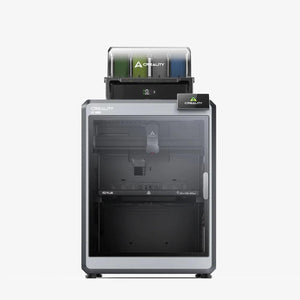
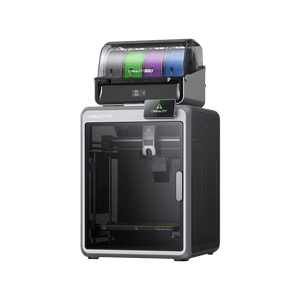
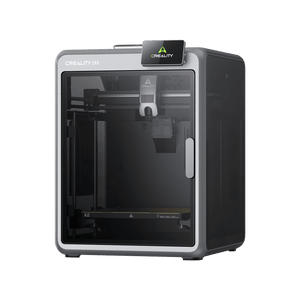
  • Nyomtató kézi hozzáadása: Menjen a szeletelő beállításokhoz, és válassza a „Nyomtató hozzáadása” vagy „Add Printer” opciót. Válassza a „Nincs a listában?” vagy „Other” lehetőséget, és adja meg kézzel a nyomtató paramétereit. A Creality K1C esetében ezek a következők:
    • Nyomtatóterület mérete: 220 x 220 x 250 mm
    • Filament átmérő: 1,75 mm
    • Extruderek száma: 1
    • Fúvóka átmérő: 0,4 mm (alapértelmezett)
  • Kapcsolat ellenőrzése: Győződjön meg róla, hogy a nyomtató megfelelően csatlakozik az USB-kábellel, és az USB-illesztőprogramok helyesen vannak telepítve. Ha a nyomtató továbbra sem ismerhető fel, akkor lehet, hogy a számítógépen illesztőprogram-probléma áll fenn.

2. Hibás nyomtatóbeállítások rossz nyomtatási eredményekhez vezetnek

Probléma: A nyomtató működik, de a nyomatok minősége rossz – például mert az első réteg nem tapad, warping lép fel, vagy a nyomtatott tárgy pontatlan.

Megoldás:

  • Nyomtatóbeállítások ellenőrzése: Győződjön meg róla, hogy a Cura vagy Creality Slicer nyomtatóbeállításai megfelelnek a Creality K1C specifikációinak. A legfontosabb paraméterek a következők:
    • Nyomtatóterület mérete: Győződjön meg róla, hogy a méretek helyesek (220 x 220 x 250 mm).
    • Nyomtatóágy fűtési hőmérséklet: Ügyeljen arra, hogy a megfelelő hőmérsékletet állítsa be a használt filamenthez. PLA esetén például 50-60 °C, ABS esetén 90-110 °C a nyomtatóágy hőmérséklete.
    • Nyomtatási sebesség: Állítsa be a nyomtatási sebességet a filament és a modell összetettsége szerint. Összetett modellek esetén érdemes lassabban nyomtatni (kb. 40-50 mm/s), hogy javítsa a pontosságot.
  • Extruder hőmérséklet: Győződjön meg róla, hogy az extrudálási hőmérséklet megfelel a használt filament igényeinek (pl. 200-220 °C PLA-hoz vagy 230-250 °C ABS-hez).

3. Hibaüzenet: „Objektum a nyomtatási területen kívül"

Probléma: Ez a hibaüzenet akkor jelenik meg, ha a nyomtatni kívánt modell kívül esik a nyomtató nyomtatható területén. Ez akkor fordulhat elő, ha a modell túl nagy a nyomtatóterülethez képest, vagy rosszul van elhelyezve.

Megoldás:

  • Modell méretezése: Ellenőrizze a modell méretét a Cura vagy a Creality Slicer programban. Ha túl nagy a nyomtatási területhez képest, méretezze át, hogy kisebb legyen.
  • Modell elmozgatása: Győződjön meg róla, hogy a modell megfelelően van elhelyezve a nyomtatóágyon. Használja a „Mozgatás” funkciót a szeletelő szoftverben, hogy az objektumot a nyomtatási területen belül a megfelelő pozícióba helyezze.
  • Nyomtatóbeállítások ellenőrzése: Ellenőrizze, hogy a nyomtatóágy mérete helyesen van-e beállítva a beállításokban. A Creality K1C esetében a nyomtatási terület méretének 220 x 220 mm-nek kell lennie.

4. A nyomtatási folyamat hirtelen megáll vagy nem indul el megfelelően

Probléma: A nyomtatás nem indul el, vagy hirtelen megáll látható ok nélkül. Ez kommunikációs hibára utalhat a nyomtató és a szoftver között, vagy problémát jelenthet a nyomtatási fájlban.

Megoldás:

  • G-kód hibáinak ellenőrzése: Ellenőrizze a nyomtatóba töltött G-kód fájlt. Néha előfordulhat, hogy a szeletelő algoritmusa hibát generál a G-kódban. Használjon online G-kód nézőt, vagy ellenőrizze a fájlt közvetlenül a szeletelő szoftverben.
  • Firmware-kompatibilitás: Győződjön meg róla, hogy a nyomtató firmware-je naprakész, és kompatibilis a használt szeletelő verziójával. Az elavult firmware problémákat okozhat a G-kód feldolgozásában.
  • Kábelkapcsolatok ellenőrzése: Ellenőrizze, hogy az USB-kábel vagy az SD-kártya megfelelően működik-e. Bizonyos esetekben egy hibás SD-kártya vagy instabil USB-kapcsolat megszakíthatja a nyomtatási folyamatot.

5. Nem kompatibilis STL-fájl vagy hibás modell

Probléma: Néhány modell, amelyet a Cura vagy a Creality Slicer-be importálnak, szeletelési hibákat okoz, mert az STL-fájl sérült vagy hiányos. Ez hibajelzésekhez vezethet, vagy megakadályozhatja a nyomtatást a várt módon.

Megoldás:

  • Modell javítása: Használjon olyan eszközöket, mint a Meshmixer vagy a Netfabb a hibás STL-fájlok javításához. Ezek a programok képesek bezárni a háló réseit, eltávolítani a duplikált felületeket vagy kijavítani a geometriai hibákat.
  • STL-fájl újrakonvertálása: Ha a probléma továbbra is fennáll, próbálja meg újra exportálni a modellt, vagy mentse el STL-fájlként egy másik 3D modellező szoftverből.

6. A rétegek elcsúsznak vagy a nyomtatás eltorzul

Probléma: Ha a nyomtatás rétegei elcsúsznak vagy a modell a nyomtatás során eltorzul, az gyakran helytelen szeletelési beállításoknak vagy mechanikai problémának köszönhető.

Megoldás:

  • Szeletelési paraméterek beállítása: Ügyeljen arra, hogy a sebesség, gyorsulás és jerk-beállítások megfelelően legyenek beállítva. A túl magas értékek pontatlan fejmozgásokhoz vezethetnek. Csökkentse a nyomtatási sebességet 40-50 mm/s-re és a gyorsulást mérsékelt értékekre.
  • Firmware ellenőrzése: Ha a probléma gyakran előfordul, hasznos lehet a firmware frissítése a legújabb verzióra, mivel ez gyakran mozgás- és vezérlésjavításokat tartalmaz.

Tippek a Cura és Creality Slicer használatának optimalizálásához

1. Használjon előre elkészített nyomtatási profilokat

Mind a Cura, mind a Creality Slicer előre elkészített nyomtatási profilokat kínál sok nyomtatómodellhez, beleértve a Creality K1C-t is. Ezek a profilok tartalmazzák az optimális beállításokat különböző anyagokhoz és nyomtatási sebességekhez. Használja ezeket a profilokat kiindulópontként, hogy időt takarítson meg és helyesen állítsa be a nyomtatót.

2. Plug-inek és bővítmények telepítése

A Cura számos plug-int kínál, amelyekkel javíthatja a nyomtatási élményt. Íme néhány hasznos plug-in:

  • OctoPrint Plug-in: Lehetővé teszi a nyomtató távoli vezérlését és felügyeletét.
  • Mesh Tools: Ez a plug-in automatikus STL-fájl javításra és a modell problémás részeinek felismerésére használható.
  • Cura Backup: Biztonsági mentést készít az egyedi profiljairól és beállításairól, hogy szükség esetén gyorsan visszaállíthassa azokat.

3. Rendszeres frissítések végrehajtása

A Cura és Creality Slicer szeletelési szoftvereket folyamatosan frissítik, hogy új funkciókat adjanak hozzá és hibákat javítsanak. Győződjön meg róla, hogy rendszeresen frissíti a szoftvert a legújabb verzióra, hogy élvezhesse a legújabb fejlesztéseket.


Összegzés

A szeletelési szoftverrel kapcsolatos problémák bosszantóak lehetnek, de általában könnyen orvosolhatók, ha szisztematikusan járunk el. A fent leírt Cura és Creality Slicer megoldásokkal a leggyakoribb nehézségeket leküzdheti, és jelentősen javíthatja Creality K1C nyomtatója nyomtatási minőségét. A rendszeres frissítések, a plug-inek használata és a nyomtatási paraméterek beállítása révén optimalizálhatja a nyomtató teljesítményét, és következetes, kiváló minőségű nyomatokat érhet el.