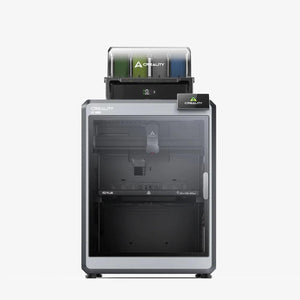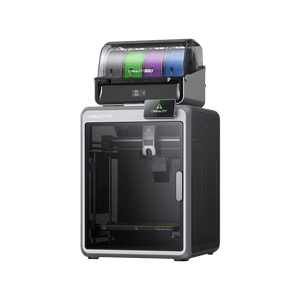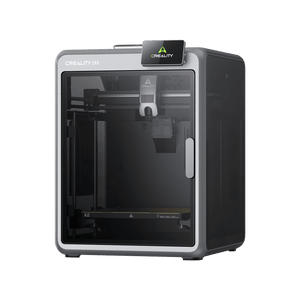

A Creality K1 Max 3D nyomtató firmware-frissítése jelentősen javíthatja a nyomtató teljesítményét, hibákat javíthat, és új funkciókat adhat hozzá. A firmware lényegében a szoftver, amely vezérli a nyomtató hardverelemeit. A frissítés segíthet a nyomtató naprakészen tartásában és a nyomtatási élmény optimalizálásában. Itt talál egy lépésről lépésre útmutatót a Creality K1 Max firmware-frissítésének végrehajtásához.
Amire szüksége van a firmware-frissítés előtt
Mielőtt elkezdené a firmware frissítését, győződjön meg arról, hogy a következő dolgokat előkészítette:
- USB-meghajtó vagy SD-kártya (attól függően, hogy a nyomtatója melyik módszert támogatja)
- Jelenlegi firmware-fájl a Creality hivatalos weboldaláról
- Számítógép internetkapcsolattal a firmware letöltéséhez
Lépésről lépésre útmutató a Creality K1 Max firmware-frissítéséhez
1. A jelenlegi firmware-verzió ellenőrzése
Mielőtt frissítené a firmware-t, ellenőrizze, hogy melyik verzió van telepítve a nyomtatóján:
- Kapcsolja be a nyomtatót, és lépjen a Beállítási menü pontra a kijelzőn.
- Navigáljon a Rendszerinformációk vagy a Firmware-verzió menüponthoz (ez a terület nyomtatónként kissé eltérhet).
- Jegyezze fel a jelenlegi firmware-verziót. Ha a Creality hivatalos weboldalán elérhető firmware újabb, mint ami a nyomtatóján van telepítve, folytassa a frissítést.
2. A legújabb firmware letöltése
Lépjen a Creality hivatalos weboldalára, és navigáljon a letöltési területre. Itt találja a legújabb firmware-t a Creality K1 Max-hoz:
- Látogasson el a Creality hivatalos weboldalára.
- Keresse meg a K1 Max modellt a nyomtatók listájában.
- Töltse le a legújabb Firmware-fájlt. Ez a fájl általában .bin vagy .hex fájlként van csomagolva.
3. USB-meghajtó vagy SD-kártya előkészítése
- Formázza meg az USB-meghajtót vagy az SD-kártyát FAT32 formátumban, hogy a nyomtató problémamentesen tudja olvasni az adatokat.
- Másolja a letöltött Firmware-fájlt az USB-meghajtóra vagy az SD-kártyára. Győződjön meg arról, hogy a fájl helyesen van kicsomagolva, és a megfelelő fájltípus (.bin vagy .hex) van a meghajtón tárolva.
- Biztonságosan távolítsa el az USB-meghajtót vagy az SD-kártyát a számítógépéről.
4. Firmware-frissítés indítása
A nyomtatómodell és a használt módszer függvényében a következő lépések kissé eltérhetnek. A Creality K1 Max általában USB-meghajtón vagy SD-kártyán keresztül támogatja a frissítést:
A opción: Frissítés USB-meghajtóról
- Kapcsolja ki a nyomtatót.
- Helyezze be a USB-meghajtót a nyomtató megfelelő portjába.
- Kapcsolja be újra a nyomtatót.
- A nyomtatónak automatikusan fel kell ismernie a firmware-frissítést, és el kell kezdenie a telepítési folyamatot.
- A frissítés során a nyomtató általában folyamatjelzőt mutat. Ez a folyamat csak néhány percet vesz igénybe.
- Amint a frissítés befejeződik, a nyomtató újraindul.
B opción: Frissítés SD-kártyáról
- Kapcsolja ki a nyomtatót.
- Helyezze be a SD-kártyát a nyomtató SD-kártyahelyébe.
- Kapcsolja be a nyomtatót. Itt is automatikusan fel kell ismernie és telepítenie kell a frissítést.
- Kövesse nyomon a folyamatjelző sávot, és várjon, amíg a nyomtató befejezi a frissítést.
- Sikeres frissítés után a nyomtató újraindul.
5. Frissítés ellenőrzése
A nyomtató újraindítása után ellenőrizze újra a Firmware-verziót a rendszerinformációkban, hogy megbizonyosodjon arról, hogy a frissítés sikeresen végrehajtásra került. Hasonlítsa össze a megjelenített verziót a letöltött firmware verziójával, hogy biztos legyen benne, hogy a legújabb verzió van telepítve.
6. Nyomtató újrakalibrálása
Firmware-frissítés után szükség lehet a nyomtató újrakalibrálására, különösen a nyomtatási platform szintbe állítására és a Z-offset beállítására. Ez különösen fontos, mivel az új firmware-verziók felülírhatják vagy megváltoztathatják az eredeti kalibrálási beállításokat.
7. Tesztnyomtatás végrehajtása
Miután a kalibrálás befejeződött, végezzen el egy tesztnyomtatást, hogy megbizonyosodjon arról, hogy a nyomtató a várt módon működik. Válasszon egy egyszerű nyomtatási fájlt a nyomtató funkcionalitásának ellenőrzésére a frissítés után.
Hibakeresés a frissítés során felmerülő problémák esetén
Ha a firmware-frissítés nem a várt módon működik, az alábbi lépések hasznosak lehetnek:
- USB-meghajtó vagy SD-kártya újraformázása: Néha a kártya vagy a meghajtó formátuma problémákat okozhat. Próbálja meg újra egy frissen formázott SD-kártyával vagy USB-meghajtóval (FAT32).
- Firmware-fájl ellenőrzése: Győződjön meg arról, hogy a megfelelő firmware-verziót töltötte le a Creality K1 Max számára, és hogy a fájl nem sérült.
- A frissítés megismétlése: Ismételje meg a firmware-frissítést azzal, hogy kikapcsolja a nyomtatót, és újra behelyezi az USB-meghajtót vagy az SD-kártyát.
Fontos megjegyzések a firmware-frissítéshez
- Áramellátás biztosítása: Győződjön meg arról, hogy a nyomtató a firmware-frissítés teljes időtartama alatt stabil áramforráshoz van csatlakoztatva. A frissítés megszakítása áramkimaradás vagy kapcsolat megszakadása miatt károsíthatja a nyomtatót.
- Régi firmware biztonsági mentése: Mindig jó ötlet egy másolatot készíteni a régi firmware-ről, ha a frissítés után problémák merülnének fel, és vissza kellene térnie az előző verzióhoz.
- Rendszeres frissítések: A Creality rendszeresen kiad firmware-frissítéseket, amelyek hibákat javítanak vagy új funkciókat adnak hozzá. Érdemes időnként ellenőrizni a weboldalt, hogy megbizonyosodjon arról, hogy nyomtatója naprakész.
Összegzés
A Firmware-frissítés a Creality K1 Max számára viszonylag egyszerű folyamat, amely azonban jelentős előnyöket kínál. A firmware rendszeres frissítésével biztosíthatja, hogy nyomtatója mindig a legjobb nyomtatási eredményeket nyújtsa, új funkciókat használhasson, és esetleges hibákat vagy problémákat orvosolhasson. Kövesse pontosan a fenti lépéseket a frissítési folyamat zökkenőmentes és biztonságos végrehajtásához.